自动人脸隐私处理
在线自动模糊人脸:为照片添加模糊或马赛克
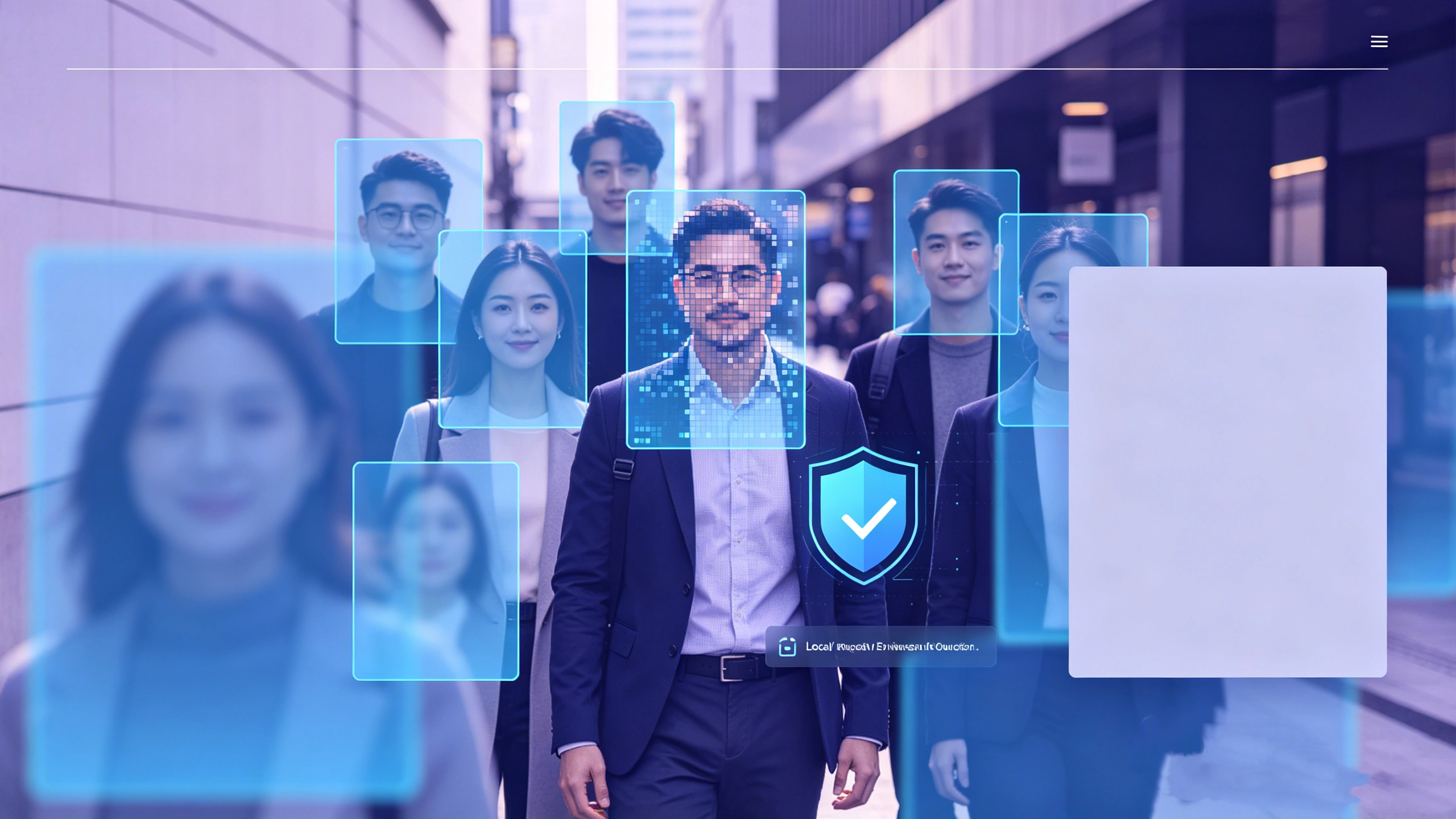
点击“自动检测人脸”后,Pixlery 可以在浏览器本地建议人脸区域。选区仍可编辑,你可以检查多人照片、在模糊和马赛克之间切换,并在导出前补充手动遮挡。
最后更新:2026 年 7 月 20 日
模糊、马赛克和实心遮挡怎么选?
| 效果 | 适合场景 | 隐私边界 |
|---|---|---|
| 模糊 | 希望降低可识别度,同时保留照片观感 | 属于视觉匿名化,不是不可逆保证 |
| 像素化 / 马赛克 | 希望遮挡更明显,适合截图或多人照片 | 仍需检查环境线索和其它身份信息 |
| 实心遮挡 | 密码、账号、地址、证件号码和敏感文字 | 直接替换输出像素;原图仍应单独保管 |
自动人脸检测具体做什么
检测器会在当前图片中寻找可能的人脸框,并将结果转换为可编辑的椭圆模糊区域。它不会识别人物身份、创建人脸特征向量,也不会推断年龄等属性,更不会把图片发送给云端 AI 服务。
第一次自动检测只会在点击按钮后按需加载轻量本地模型和浏览器运行时。候选区域出现后,你可以移动、缩放、删除,也可以用相同的编辑控件改成像素化或实心遮挡。
检测结果具有概率性。很小的远处人脸、侧脸、严重遮挡、倒影、屏幕、海报和特殊光线都可能漏检或误检。应把结果当作待复核的候选清单,而不是“所有人脸都已遮住”的证明。
先自动检测,还是直接手动?
分享前检查
- 检查了所有可见人脸和重复出现的倒影
- 复核了背景小人脸和部分露出的侧脸
- 单独检查姓名、胸牌、车牌、屏幕和地址
- 敏感文字已从模糊或马赛克改为实心遮挡
- 重新打开并检查了下载后的副本
- 接下来只分享编辑后的副本
自动模糊人脸会识别人物身份吗?
不会。Pixlery 只在本地检测人脸并建议区域,不识别人物身份,也不创建人脸特征向量。
自动检测能找到所有人脸吗?
不能保证。很小、很远、侧向、被遮挡或出现在倒影中的人脸都可能漏检。请检查完整图片并补充手动区域。
人脸模糊等于永久遮挡吗?
不等于。模糊和像素化属于视觉匿名化;秘密和敏感文字应使用实心遮挡,并且只分享导出副本。
Pixlery 会上传照片来检测人脸吗?
不会。检测器、模型和图片处理都在浏览器会话中运行,页面不会把照片、人脸框或置信度发送给云端 AI 服务。
官方来源
规格复核日期:2026-07-14。平台文档可能继续调整。